SSD 故障先兆:7 個信號話你知隻 SSD 就嚟壞,即刻做呢幾步
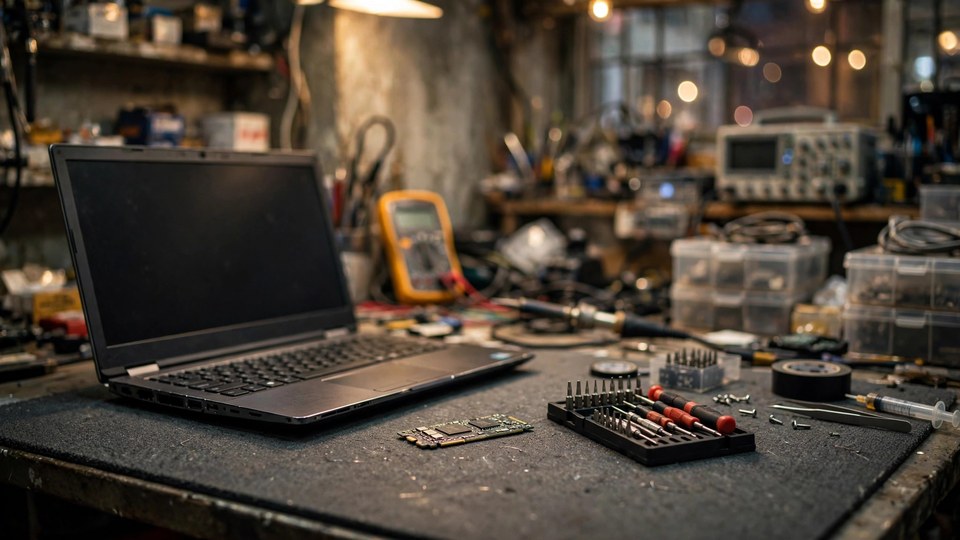
SSD 故障先兆:7 個信號話你知隻 SSD 就嚟壞,即刻做呢幾步
想像下:趕住交報告嗰陣,部機突然藍畫面;或者開一個好重要嘅文件,系統彈出「檔案損毀,打唔開」。好多人第一反應係「部機老喇」,但真相可能係:你隻 SSD 就嚟壞。
同傳統硬碟(HDD)唔同,SSD 冇機械零件,壞之前唔會發出咔咔聲預警,好多時係靜靜哋出現軟件式症狀,甚至突然消失。正因為咁,識得認先兆,先至有機會喺資料唔見之前備份。呢篇文會教你認 7 個先兆、點樣自己檢查健康度、SSD 出事時千祈唔好做嘅事,同換 SSD 定換機點決定。
先兆 1:越嚟越慢,成日窒下窒下
開機、開程式、抄檔案明顯比以前慢,操作間歇性停頓(freeze/hang),係最常見嘅早期警號之一。Samsung 官方支援文章指出,SSD 故障前可能出現存取異常。
但要小心:變慢有好多其他原因——CPU 負荷、RAM 唔夠、系統更新、病毒、過熱都可能令部機變慢。單憑變慢,唔能夠斷定係 SSD 壞,一定要配合 SMART 檢查同其他排查,先好落結論。
先兆 2:頻繁藍畫面、死機、開機當機
開機過程當機、出現藍畫面(Blue Screen of Death,BSOD),要重開幾次先成功入到 Windows,亦係 Samsung 官方列出嘅可能警號之一。
唔一定係 SSD:藍畫面亦可由 RAM 故障、驅動程式問題、過熱、系統檔案損壞、病毒引起。唔好將所有藍畫面歸咎 SSD。Windows 事件檢視器入面若出現磁碟 I/O 錯誤記錄(例如 Event ID 153 類嘅磁碟錯誤),可以當作輔助線索,但唔能夠單憑佢斷定 SSD 故障。
先兆 3:檔案損毀、存唔到、讀唔到、搬唔郁
開檔案時話檔案損毀;複製、搬移、儲存時彈錯誤;同一個檔案有時開到、有時開唔到。Samsung 官方將「存唔到、搬唔到、讀唔到檔案」列為 SSD 變壞嘅警號之一。
機制上,業界一般解釋係:NAND 單元損耗或者讀寫錯誤超出咗 ECC(Error Correction Code,糾錯碼)嘅糾錯能力,資料就會損毀或者讀唔返。不過,檔案系統損毀、軟件 bug、突然斷電亦可以造成類似症狀,唔等於一定係硬件壞。
先兆 4:SSD 無故消失,BIOS 認唔到
SSD 喺 BIOS/UEFI、Windows 磁碟管理、檔案總管入面突然消失;重開後有時認返,有時認唔返;間歇性斷線。據第三方維修指南講法,SSD 喺 BIOS 消失,可能表示控制器或者 firmware 出咗嚴重問題。
重開後認返都唔代表冇事:呢個係高風險警號,應該即刻備份。另外要排除其他可能:開機順序設定錯誤、bootloader 損毀,一樣可以令系統出「No bootable device」呢類訊息,唔好單一歸因 SSD 壞。
先兆 5:變咗唯讀——讀到,寫唔到
可以讀檔案,但唔可以寫入、儲存、刪除、格式化;寫入時彈寫保護/唯讀錯誤。呢個唔係 Windows 層面嘅寫保護設定,而係 SSD firmware 層面嘅保護機制:部分品牌(如 Crucial)嘅 firmware 喺偵測到備用區塊耗盡、寫入不再安全時,會主動鎖死寫入,只容許讀取,以保護現有資料。
Crucial 官方指出,當佢哋體系嘅 Attribute 180(Unused Reserved Block Count)跌到 0,firmware 就會將 SSD 置於唯讀模式;用戶仍然可以讀取資料並轉移到新裝置。重要一點:Crucial 官方建議,Attribute 180 低過約 100 就應該更換,唔好等到 0 先行動。
唯讀模式出現,就係即刻抄走最重要資料、然後換碟嘅訊號。據第三方維修指南建議,唔好嘗試用 DiskPart、registry hack、格式化去「解鎖」——若係 firmware 層面鎖死,呢啲方法一般無效,仲會浪費寶貴時間。
先兆 6:開機入 BIOS 循環,開唔到機
部機開機之後直接入 BIOS,唔入 Windows;或者開機循環,重開完又重開。呢個先兆同先兆 2(開機當機)高度重疊,唔係一種獨立嘅故障機制——寫出嚟係提醒大家,開機問題同 SSD 故障有關聯,但同樣要排除開機順序、bootloader、其他硬件問題。
先兆 7:檢測工具出警告
嚴格嚟講,呢個唔係症狀,而係檢測結果:你用 CrystalDiskInfo 之類嘅工具一睇,健康狀態已經唔係「良好」,或者關鍵數值異常。呢個係最直接嘅警號——見到就唔好拖,即刻備份先。
點樣自己檢查:3 分鐘健康度速查
CrystalDiskInfo(Windows,免費工具)。一般用法:只從官方網站下載,唔好用第三方捆綁安裝包。開啟程式,喺頂部選擇要檢查嘅硬碟,睇「健康狀態」同溫度,再向下睇 SMART 屬性表。健康狀態分四種:Good(藍/綠)、Caution(黃)、Bad(紅)、Unknown(灰)。要注意,Caution 嘅門檻可以由用戶自行調整,所以兩部機對同一隻碟可以有唔同判斷;NVMe 顯示嘅百分比係由剩餘壽命/備用容量推算,緩慢下降屬於正常磨損。
PowerShell(Windows 內置)。有一個粗略嘅檢查方法:開 PowerShell,打 Get-PhysicalDisk,可以睇到各隻碟嘅基本健康狀態。留意:好多舊教學教嘅 wmic diskdrive get status 已經過時——WMIC 自 Windows 10 21H1 起被棄用,Windows 11 24H2/25H2 起已被 Microsoft 移除,喺已更新嘅 Windows 11 機上會直接報錯。就算喺舊系統用到,佢都只會俾一個好粗略嘅 OK/唔 OK 狀態,唔能夠代替 SMART 詳細檢查。
原廠工具(建議優先用返自己品牌)。Samsung Magician 可以睇 SMART 狀態、更新 firmware。Samsung 官方講法:喺 Drive Details 揀咗 SSD 之後按 S.M.A.R.T. 按鈕,若 Status 欄有任何一項唔係 OK,即表示硬碟接近故障。其他品牌例如 Western Digital、Crucial、Kingston 都有各自嘅工具,用返你隻碟品牌嘅原廠工具最準。
NVMe SMART 點睇:四個關鍵欄位
NVMe SSD 用標準化嘅 SMART/Health Information Log,各品牌欄位比較一致,係寫文主力。以下四個欄位最重要:
- Critical Warning(關鍵警告):標準化關鍵警告欄位,任何非零值都要即刻處理,屬於緊急。
- Available Spare(可用備用容量)vs Available Spare Threshold(備用容量門檻):備用 NAND 仲剩幾多,可以俾控制器替換壞 block。Available Spare 跌近或者低於 Threshold,即屬高風險,應即刻備份並更換。Threshold 由廠方定,好多型號定為 10%(或 0%)。
- Media and Data Integrity Errors(媒體及資料完整性錯誤):控制器偵測到嘅無法挽回資料完整性錯誤數。0 係正常;出現非零值或者持續上升,就要即刻調查/備份。
- Percentage Used(已用百分比):已消耗嘅廠方額定耐用度估算百分比。數值高代表耗損多;可以超過 100% 而未即時壞,但應該計劃更換,唔好單憑此數恐慌。
另外一個有用欄位係 Data Units Written(已寫入資料單位):每個 NVMe data unit 等於 512,000 bytes,可以用嚟對照該型號嘅 TBW(Total Bytes Written,總寫入量)額定值,評估耗損進度。留意,呢個係主機寫入量,唔等於控制器內部 NAND 寫入量。
SATA SSD 點睇?SATA 屬性 ID 因品牌而異,唔好照抄網上通用表。例如 Samsung 體系用 179 做 Unused Reserved Block Count,Crucial/Micron 體系就用 180;181/182 喺 Samsung 係寫入/抹除失敗計數,喺 Crucial 體系就係 171/172。睇 SATA SMART 數值時,必須對照該品牌文件,唔好按錯 ID 睇錯指標。
健康度百分比:唔同來源講法唔一致,要咁樣理解
好多讀者問:「健康度剩幾多 % 先要換?」老實講,唔同來源嘅講法並唔一致,因為佢哋講緊唔同工具、唔同品牌、唔同指標:
- 據 ETtoday 2026-10-10 報道引述零售商受訪說法:健康度低於 80% 就要提高警覺。
- 有第三方網站 FAQ 講法:90% 仲好健康;低於 70% 兼有卡頓先開始規劃更換。
- 據 How-To Geek:70% 或以上一般都仲算 OK。
- 有軟件商救援指南 FAQ 講法:50–80% 密切監察,低於 50% 即刻備份+更換。
既然冇唯一標準答案,以下分級只係本文編輯建議,僅供參考,非廠方官方標準:80% 以上,正常使用+定期檢查;50–80%,開始密切監察+確保備份齊全;低於 50%,或者出現警告、壞塊、唯讀,就要即刻備份+規劃更換。唔同工具、唔同品牌計算方法唔同,百分比只係參考,症狀先係最重要嘅信號。
另外要分清楚幾個成日混淆嘅「10%」:Samsung 較舊文件(2016)講嘅,係該文件列出嘅 SATA 屬性正規化值跌穿 10% 門檻,建議盡快更換——呢個係 Samsung 該份文件嘅講法,唔係所有品牌通用,現行型號應以最新文件為準。NVMe 嘅 Available Spare Threshold 經常都係 10%,但嗰個係備用容量門檻,同 Samsung 嘅正規化值係兩樣嘢,絕對唔可以互換。
SMART 嘅局限:顯示「良好」唔等於 100% 健康
呢段好重要,一定要講明。據 Backblaze 觀察,佢哋見到嘅 SSD 故障好多係反應式(突然停工),而唔係 SMART 預先捉到。SMART 擅長捉磨損相關衰退(備用 block 耗盡、錯誤增加),但捉唔到突發控制器故障,亦唔會顯示 firmware bug 令硬碟即時讀唔到嘅情況。
所以,CrystalDiskInfo/smartctl 顯示「良好/PASSED」,只代表未越過廠方故障門檻,唔等於 100% 健康。有症狀就要備份,唔好等數字變差。另外,如果 SSD 喺 RAID、VMD、USB 轉接盒後面,或者喺虛擬機器入面,工具可能讀唔到真實健康數據——讀唔到唔自動等於 SSD 壞,唔好為咗讀 SMART 而亂改手提電腦嘅 RAID/VMD/AHCI 設定。
SSD 出事時,千祈唔好做嘅 4 件事
- 唔好反覆通電測試。每次通電都可能令故障惡化,尤其係已經認唔到、或者情況變差嘅 SSD。
- 唔好繼續寫入資料。繼續用有警號嘅 SSD 做主力系統碟,或者繼續抄嘢入去,會增加資料損毀風險。備份應該去另一隻健康硬碟/外置碟/雲端,唔好備份返去同一隻有問題嘅 SSD。
- 唔好對故障 SSD 做 CHKDSK、格式化、或者 chkdsk/r 類寫入操作。呢啲操作會寫入磁碟,可能令情況更差。
- 唔好自己拆 SSD。SSD 內部有靜電損毀晶片嘅風險,自行拆解可能令專業恢復都做唔到。
未備份之前,亦唔好做寫入密集嘅操作,例如全面格式化、重裝系統、長時間壓力測試、self-test 長測試。有指南提醒,自我測試會對邊緣狀態嘅 SSD 增加負荷,應先確認已有備份先做。
幾時要停手,考慮搵專業恢復
以下情況,建議停手,唔好再寫入、唔好格式化、唔好跑修復工具、唔好反覆開關/插拔,並考慮搵專業資料恢復:SSD 喺 BIOS/系統入面完全消失、認唔到;SSD 已入 firmware 唯讀模式而且情況惡化,或者由唯讀進一步變到認唔到;容量突然變到極細(有第三方指南話可能係 firmware 安全模式,機制未證實);有重要資料但無備份,而 SSD 已出現硬件/firmware 層面故障跡象。
Samsung 官方亦指出,真正壞咗嘅 SSD「可以好難」恢復資料,所以預防(備份+及早發現警號)最重要。恢復可能性視乎故障類型同損壞程度,未檢測前無法確定;收費方面,我哋用檢測後報價,唔寫成功率、唔寫保證。
換 SSD 定換機?3 條問題決定
隻 SSD 唔掂,係換 SSD 定成部機換晒?可以用三條問題幫自己判斷(業界一般做法):
- 部機用咗幾多年?如果部機本身仲新,其他零件狀態良好,換 SSD 已經好大機會解決問題。
- 除咗 SSD 之外,其他零件仲好唔好?例如電池、螢幕、鍵盤、散熱有冇同時老化。如果多個零件同時出問題,就要諗下成部機係咪值得繼續投資。
- 日常用途係文書定高效能?一般文書、上網、睇片用途,換 SSD 有機會令舊機明顯提速,但要視乎其他零件狀況同系統狀態,檢測後先可判斷。打機、剪片等高效能用途,就要再睇 CPU、顯示卡、RAM 係咪跟得上。
換 SSD 之前,要確認機款支援邊種介面同尺寸:新機多用 M.2(PCIe/NVMe),舊機升級多用 2.5 吋 SATA SSD,外置 SSD 多用 USB-C/USB。資料轉移方面,業界一般做法包括磁碟克隆(將舊碟成個複製去新 SSD,唔使重灌系統)或者重裝系統。SSD 市價波動較大,購買前請再查詢當時行貨價。
備份:3-2-1 原則,點到即止
講到尾,最穩陣嘅做法永遠係備份。業界常用嘅 3-2-1 原則:數據至少有 3 份副本,分別儲存喺 2 種唔同媒介,其中 1 份要放喺異地。詳細做法可以睇我哋另一篇文:3-2-1 備份原則詳解。其他相關文章:電腦藍畫面點算、電腦變慢點算、SSD 升級完整教學。
資料來源(延伸閱讀):Samsung 官方支援文章 — 避免 SSD 資料遺失、Crucial 官方支援文章 — SSD 同 SMART 數據、Backblaze — SSD vs HDD 可靠性、How-To Geek — 點檢查 SSD 健康度。
FAQ:最常見問題
問:點知自己隻 SSD 係咪就嚟壞?
答:睇症狀組合,唔好憑單一症狀落結論——變慢+藍畫面+檔案損壞同時出現,就要警惕。再用 CrystalDiskInfo 睇健康度同警告狀態確認。有任何一個先兆,先備份最重要資料,後做診斷。
問:SSD 健康度剩幾多 % 先要換?
答:冇唯一標準答案,因為唔同工具、唔同品牌計算方法唔同。可以參考本文上面嘅編輯建議分級表(80% 以上/50–80%/低於 50%),但要記住百分比只係參考,症狀先係最重要嘅信號。出現警告、壞塊、唯讀,就唔好等百分比。
問:SSD 壞咗,入面啲資料仲救唔救得返?
答:視乎故障類型同損壞程度,未檢測前無法確定。仲讀到/變唯讀,通常仲有機會抄走資料;完全認唔到/主控損壞,救援難度好高。重點:出事後即刻停用,唔好反覆通電、唔好格式化、唔好跑修復工具。唔寫成功率、唔寫保證。
問:部機成日藍畫面,一定係 SSD 壞嗎?
答:唔一定。RAM、驅動程式、過熱、系統檔案損壞、病毒都會引起藍畫面。唔好將所有藍畫面歸咎 SSD;要配合 SMART 檢查同其他排查,先可以判斷。
問:換 SSD 定成部機換晒,點決定?
答:用上面三條問題:機齡、其他零件狀況、日常用途。一般文書機換 SSD 有機會明顯提速,但要視乎其他零件狀況同系統狀態,檢測後先可判斷。收費方面,我哋用檢測後報價。
需要幫手?聯絡 CentralComputer
如果你部機已經出現上面任何一個先兆,第一步唔係驚,而係備份。備份完之後,歡迎聯絡我哋:電話 +(852) 2115 9219,WhatsApp +(852) 6558 6806。我哋會先檢測,之後報價,等你同意先開工。保固安排請向 CentralComputer 查詢。
覺得這篇文章有幫助?
歡迎分享給您的朋友或同事。